Configuração das Propriedades
A aba GenericProtocol, mostrada na figura a seguir, contém configurações específicas para este Driver.
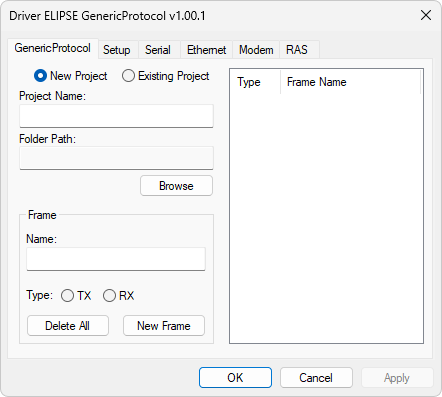
As opções disponíveis nesta aba estão descritas na tabela a seguir.
Opções disponíveis na aba GenericProtocol
| Opção | Descrição |
|---|---|
| New Project | Permite criar um novo projeto |
| Existing Project | Permite selecionar um arquivo de projeto existente, no formato XML |
| Project Name | Especifica um nome para um projeto. Este campo é desabilitado ao selecionar a opção New Project |
| Folder Path | Mostra o diretório onde um projeto é salvo |
| Browse | Ao selecionar a opção New Project, esta opção permite selecionar um diretório para salvar este novo projeto. Ao selecionar a opção Existing Project, esta opção permite selecionar um arquivo de projeto, no formato XML |
| Name | Especifica um nome para um frame |
| Type | Especifica um tipo para um frame. Os valores possíveis para esta opção são TX: Frame de transmissão ou RX: Frame de recepção |
| Delete All | Apaga todos os frames do projeto atual |
| New Frame | Abre a janela Frame configuration, descrita a seguir, para criação de um novo frame |
Para mudar o nome de um frame cadastrado em um projeto, clique com o botão direito do mouse no nome de um frame e selecione a opção Change Name para abrir a janela da figura a seguir.
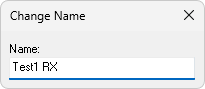
Para remover um frame cadastrado em um projeto, clique com o botão direito do mouse no nome de um frame e selecione a opção Delete. Para editar um frame, clique duas vezes no nome de um frame na lista.
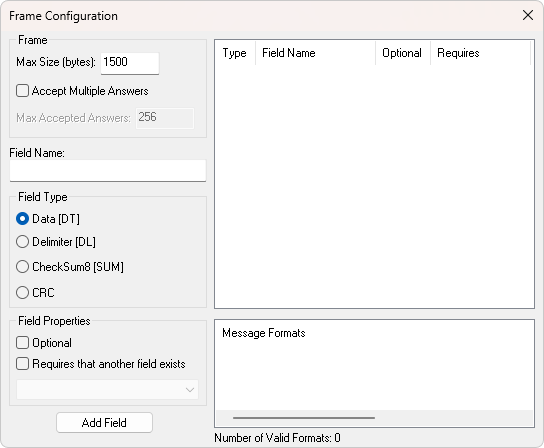
As opções disponíveis nesta janela estão descritas na tabela a seguir.
Opções disponíveis na janela Frame Configuration
Para mudar o nome de um campo cadastrado em um projeto, clique com o botão direito do mouse no nome de um campo e selecione a opção Change Name para abrir a janela da figura a seguir.
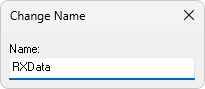
Para remover um campo cadastrado em um frame, clique com o botão direito do mouse no nome de um campo e selecione a opção Delete. Para editar um campo, clique duas vezes no nome de um campo na lista. A listagem Message Formats mostra o resultado da configuração dos frames cadastrados, exibindo até 255 frames válidos. A opção Number of Valid Formats no rodapé desta janela exibe a quantidade de caminhos válidos em um frame.
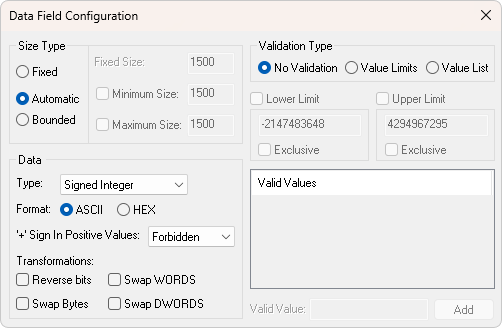
As opções disponíveis nesta janela estão descritas na tabela a seguir.
Opções disponíveis na janela Data Field Configuration
| Opção | Descrição |
|---|---|
| Size Type | Indica o tamanho de um campo. Os valores possíveis para esta opção são Fixed: Tamanho fixo em bytes, Automatic: Tamanho variável sem limites ou Bounded: Tamanho em bytes com a possibilidade de definir um tamanho mínimo e um tamanho máximo |
| Fixed Size | Tamanho fixo de um campo, em bytes. Esta opção só está disponível ao selecionar o valor Fixed na opção Size Type |
| Minimum Size | Tamanho mínimo de um campo. Esta opção só está disponível ao selecionar o valor Bounded na opção Size Type |
| Maximum Size | Tamanho máximo de um campo. Esta opção só está disponível ao selecionar o valor Bounded na opção Size Type |
| Type | Indica como um dado recebido deve ser interpretado. Os valores possíveis para esta opção são Signed Integer (inteiro com sinal), Unsigned Integer (inteiro sem sinal), Decimal ou String |
| Format | Indica o formato de recebimento dos dados. Os valores possíveis para esta opção são ASCII: Formato texto ou HEX: Formato hexadecimal (Raw) |
| '+' Sign in Positive Values | Indica a existência do sinal de mais (+) em valores positivos quando o formato de recebimento é igual a ASCII e o tipo de dados é numérico. Os valores possíveis para esta opção são Optional (opcional), Mandatory (obrigatório) ou Forbidden (proibido) |
| Reverse bits | Aplica uma reversão de bits nos dados recebidos antes do processamento |
| Swap WORDS | Aplica uma permutação de valores Word nos dados recebidos antes do processamento |
| Swap Bytes | Aplica uma permutação de bytes nos dados recebidos antes do processamento |
| Swap DWORDS | Aplica uma permutação de valores DWord nos dados recebidos antes do processamento |
| Validation Type | Indica se alguma validação adicional deve ser realizada nos dados recebidos. Os valores possíveis para esta opção são No Validation: Sem validação, Value Limits: Possibilita definir limites mínimos e máximos para um número recebido ou Value List: Possibilita definir uma lista de valores numéricos ou Strings válidas, de acordo com o tipo de dados selecionado na opção Type |
| Lower Limit | Valor mínimo de um campo. Esta opção só está disponível ao selecionar o valor Value Limits na opção Validation Type. Por padrão, o valor mínimo inclui o valor inserido. Para não incluir o valor inserido, selecione a opção Exclusive |
| Upper Limit | Valor máximo de um campo. Esta opção só está disponível ao selecionar o valor Value Limits na opção Validation Type. Por padrão, o valor máximo inclui o valor inserido. Para não incluir o valor inserido, selecione a opção Exclusive |
| Valid Value | Permite adicionar um valor válido para o campo recebido. A lista Valid Values contém todos os valores válidos já inseridos |
Para remover um valor válido, clique com o botão direito do mouse em um valor na lista Valid Values e selecione a opção Delete.
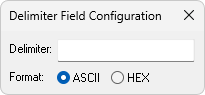
As opções disponíveis nesta janela estão descritas na tabela a seguir.
Opções disponíveis na janela Delimiter Field Configuration
| Opção | Descrição |
|---|---|
| Delimiter | Delimitador do campo |
| Format | Formato do delimitador. Os valores possíveis para esta opção são ASCII: Delimitador no formato texto ou HEX: Delimitador no formato hexadecimal. NOTA: A opção ASCII aceita espaços tanto no início quanto no final e a opção HEX não aceita espaços e o prefixo 0x deve ser omitido |
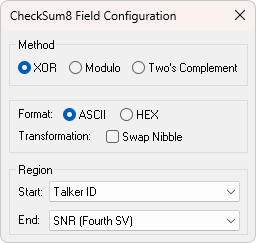
As opções disponíveis nesta janela estão descritas na tabela a seguir.
Opções disponíveis na janela CheckSum8 Field Configuration
| Opção | Descrição |
|---|---|
| Method | Indica o método de cálculo da soma de verificação (checksum). Os valores possíveis para esta opção são XOR: Utiliza o método Ou Exclusivo, Modulo: Soma todos os bytes da região selecionada e obtém o resto da divisão por 256 ou Two's Complement: Soma todos os bytes da região selecionada, inverte todos os bits do resultado e adiciona 1 (um) |
| Format | Indica o formato de recebimento dos dados. Os valores possíveis para esta opção são ASCII: Hexadecimal no formato texto (0xFF representado como "FF") ou HEX: Formato hexadecimal (Raw) |
| Swap Nibble | Aplica uma permutação de quatro bits nos dados recebidos antes do processamento |
| Start | Selecione o campo do frame onde inicia o cálculo da soma de verificação |
| End | Selecione o campo do frame onde termina o cálculo da soma de verificação |
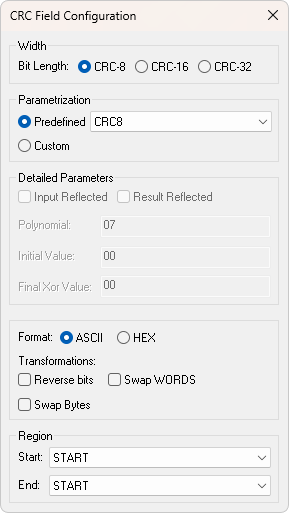
As opções disponíveis nesta janela estão descritas na tabela a seguir.
Opções disponíveis na janela CRC Field Configuration
| Opção | Descrição |
|---|---|
| Bit Length | Indica o tamanho do código CRC (Cyclic Redundancy Check) em bits. Os valores possíveis para esta opção são CRC-8: Tamanho de 8 (oito) bits, CRC-16: Tamanho de 16 bits ou CRC-32: Tamanho de 32 bits |
| Predefined | Indica um tipo pré-definido de CRC. Os valores possíveis para esta opção são CRC8, CRC8_8H2F, CRC8_CDMA200, CRC8_DARC, CRC8_DVB_S2, CRC8_EBU, CRC8_ICODE, CRC8_ITU, CRC8_MAXIM, CRC8_ROHC, CRC8_SAE_J1850, CRC8_SAE_J1850_ZERO ou CRC8_WCDMA |
| Custom | Permite personalizar o tipo de CRC. Selecionar esta opção habilita as opções a seguir |
| Input Reflected | Reverte os bytes recebidos |
| Result Reflected | Reverte o código CRC calculado |
| Polynomial | Valor polinomial do código CRC, no formato hexadecimal sem espaços e omitindo o prefixo 0x |
| Initial Value | Valor inicial do método Ou Exclusivo do código CRC, no formato hexadecimal sem espaços e omitindo o prefixo 0x |
| Final Xor Value | Valor final do método Ou Exclusivo do código CRC, no formato hexadecimal sem espaços e omitindo o prefixo 0x |
| Format | Indica o formato de recebimento do CRC. Os valores possíveis para esta opção são ASCII: Hexadecimal no formato texto (0xFF representado como "FF") ou HEX: Formato hexadecimal (Raw) |
| Reverse bits | Aplica uma reversão de bits no CRC recebido antes do processamento |
| Swap WORDS | Aplica uma permutação de valores Word no CRC recebido antes do processamento |
| Swap Bytes | Aplica uma permutação de bytes no CRC recebido antes do processamento |
| Start | Selecione o campo do frame onde inicia o cálculo do código CRC |
| End | Selecione o campo do frame onde termina o cálculo do código CRC |
NOTA
Todas as janelas salvam as alterações automaticamente, exceto a janela principal de configuração deste Driver. Neste caso, clique em Apply para salvar as alterações em memória e clique em OK para salvar todas as alterações e fechar a janela.